自动外汇 EA · METATRADER 4

为 AUDUSD 交易建立 系统化优势。

专为 MetaTrader 4 上的 AUDUSD 货币对打造的全自动 EA(自动交易程序)。它分析市场状况,管理开仓与平仓,无需手动下单。

FX Blue 公开监控 全自动运行 永久支持
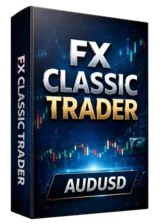
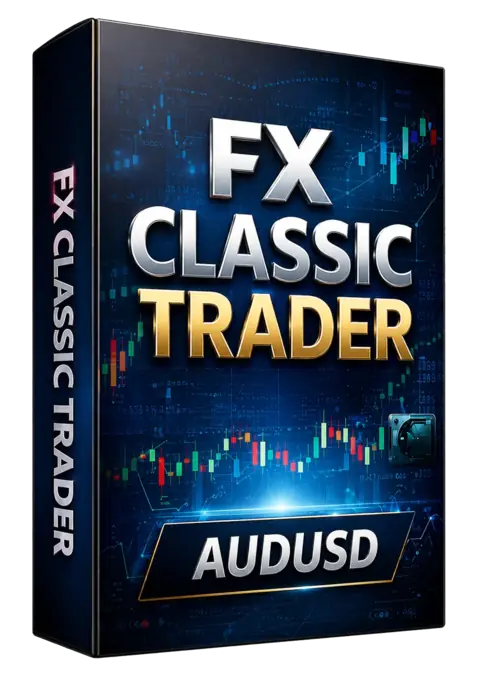
FX Classic Trader AUDUSD 外汇 EA 产品盒
系统概况
AUDUSDM30 · MT4
100% 自动运行非马丁格尔 交易逻辑永久 许可方案免费 更新与支持

三个专用版本

选择您交易的市场

经验证的实盘账户

查看实盘账户的交易记录

直接查看 FX Blue 提供的账户关键数据。展示结果保留了公开账户链接,您可前往查看完整历史。

公开监控 实盘账户更新 可查看完整历史
打开完整的 FX Blue 账户页面
FX Classic Trader — 账户快照来源:FX Blue

实用 MT4 指南

交易前先正确设置 EA

安装并激活 AUDUSD、EURJPY 或 USDCAD 版本的 FX Classic Trader,确认所需图表,控制风险,并排查常见的 MT4 错误。

打开完整指南

覆盖完整交易流程

自动执行,配合必要的控制

FX Classic Trader 结合支撑与阻力分析、技术指标及自动持仓管理。系统旨在尽早终止亏损交易,同时为走势较强的交易保留发展空间。您可通过公开实盘监控及下方保留的策略测试报告评估其表现。

交易逻辑

分析支撑与阻力、价格走势及技术信号,识别可能的入场机会。

交易管理

自动管理持仓,配合旨在限制亏损及管理盈利交易的风险控制。

兼容 MT4

专为 MetaTrader 4 设计,以 EA 文件形式安装,流程清晰。

24/7 运行

当电脑或 VPS 上的 MT4 保持在线时,持续监控市场。

可查验的交易记录

一键即可查看实盘账户监控及历史策略测试。

持续支持

永久许可方案包含免费更新及直接邮件支持。

实盘表现

公开结果,完整呈现。

页面保留了 FX Blue 账户的直接链接,您可在数据来源处查看完整历史、统计及更新。

公开监控

FX Classic Trader

AUDUSD · M30 · MetaTrader 4

打开完整的 FX Blue 报告
账户统计来源:FX Blue
累计利润来源:FX Blue
累计收益率来源:FX Blue
盈利与亏损交易来源:FX Blue

实盘监控展示的是所连接账户的结果。经纪商、点差、执行、设置及市场状况不同,结果也可能不同。

策略测试报告

查看历史测试数据

回测有助于了解策略在历史价格数据上的表现。打开完整报告,可查看详细交易、建模设置及绩效指标。

审慎使用这些资料。 回测属于模拟结果,并不保证未来实盘表现。
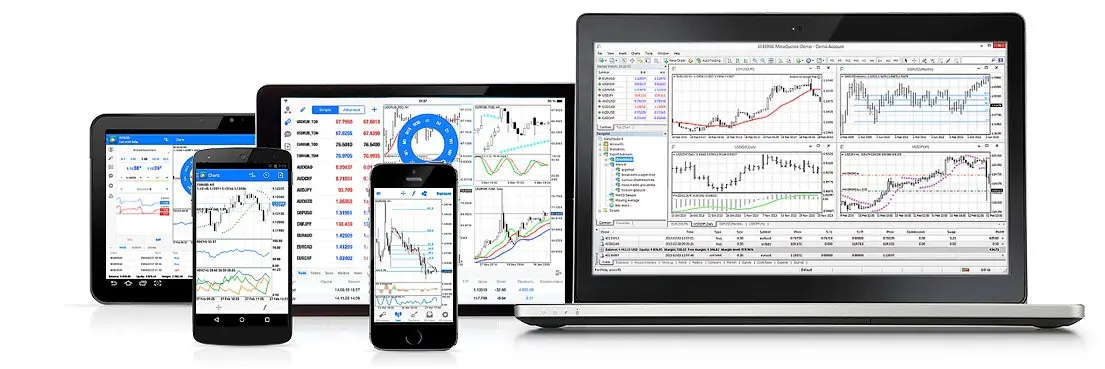
电脑、平板及手机上的 MetaTrader 4 交易平台

开始之前

经纪商与账户要求

  • MetaTrader 4 终端
  • AUDUSD,M30 时间周期
  • 低点差及 5 位小数报价
  • 最低杠杆 1:30;建议范围 1:50–1:500
  • 建议入金参考:标准账户每 0.01 手对应 $99
  • 可靠的电脑或 VPS 连接,支持 24/7 在线

账户条件不同? 购买前请先咨询支持。

完整永久许可方案

从 EA 文件到适合您账户的完整设置。

选择许可方案后,即可获得交易系统、清晰的安装指南、后续产品更新及直接支持,无需定期支付订阅费。

比较永久许可方案
自动交易 EA适用于 AUDUSD M30
设置指导清晰的 MT4 安装流程
免费更新包含产品改进
直接支持许可有效期间提供帮助

一次付款 · 永久许可

按账户数量选择许可方案

所有方案均包含同一套自动交易系统、免费升级及客户支持。区别仅在于获许可的账户数量。

基础版

$109USD

一次付款 · 永久许可

  • 1 个真实账户 + 1 个模拟账户
  • 全自动交易
  • 免费升级
  • 永久支持
立即购买 通过 2Checkout 安全结账

高级版

$169USD

一次付款 · 永久许可

  • 3 个真实账户 + 3 个模拟账户
  • 全自动交易
  • 免费升级
  • 永久支持
立即购买 通过 2Checkout 安全结账

快速开始

在 MetaTrader 4 中安装 EA

按以下六个步骤完成安装,并核查 EA 的运行状态。

  1. 01
    下载 EA

    将收到的 .ex4 文件保存到电脑。

  2. 02
    打开数据文件夹

    在 MT4 中选择“文件 → 打开数据文件夹”(File → Open Data Folder)。

  3. 03
    复制文件

    将 EA 放入 MQL4 → Experts 文件夹,然后重启 MT4。

  4. 04
    打开正确的图表

    选择 AUDUSD,并将时间周期设为 M30。

  5. 05
    加载并配置

    从“导航器 → EA 交易”(Navigator → Expert Advisors)将 EA 拖到图表上,并检查其设置。

  6. 06
    开启 AutoTrading

    开启 AutoTrading(自动交易),并确认 EA 已在图表上运行。

常见问题

开始前需要了解的事项

还有疑问?请给我们发邮件,我们会帮助您核查经纪商与账户的兼容性。

fxclassictrader@gmail.com
EA 支持哪个平台?

FX Classic Trader 专为 MetaTrader 4(MT4)设计,并非 MT5 产品。

可以先在模拟账户上测试吗?

可以。购买后,请使用方案中包含的模拟账户许可,在您所用经纪商处测试,再考虑实盘交易。

它使用马丁格尔策略吗?

该交易系统被描述为非马丁格尔策略,并包含自动交易及风险管理。

许可会到期吗?

所列方案均为永久许可,并为获许可的账户提供免费更新与支持。

可以在任何经纪商处运行吗?

产品旨在兼容不同经纪商,但点差、执行、杠杆及报价数据会有差异。实盘使用前,请先在您所用经纪商处测试。

需要 VPS 吗?

如果您的电脑或网络无法可靠地让 MT4 保持 24/7 运行,建议使用 VPS。

应使用哪个货币对和时间周期?

此版本专为 AUDUSD 的 M30 时间周期设计。

建议使用多大杠杆?

原始要求建议使用 1:50 至 1:500 的杠杆,最低为 1:30。

透明度与支持

交易记录可查验,支持团队可联系

FX Classic Trader 发布三款用于 MT4 的自动交易 EA。页面清楚区分产品信息、交易资料类型及许可条款,方便您在购买前评估。

产品信息

此页介绍 AUDUSD M30 版本。货币对与时间周期已根据产品页及其原始策略测试报告核对。

交易资料标准

FX Blue 公开账户页面展示所连接账户的记录;原始策略测试报告展示历史模拟。回测不会被作为实盘表现保证。

许可与支持

所选方案注明真实账户与模拟账户数量。永久许可包含产品更新及直接支持,联系邮箱为 fxclassictrader@gmail.com。

准备好自动执行交易了吗?

用 FX Classic Trader 执行 AUDUSD 交易。

查看交易资料,选择许可,并按快速开始指南操作。

选择永久许可方案